















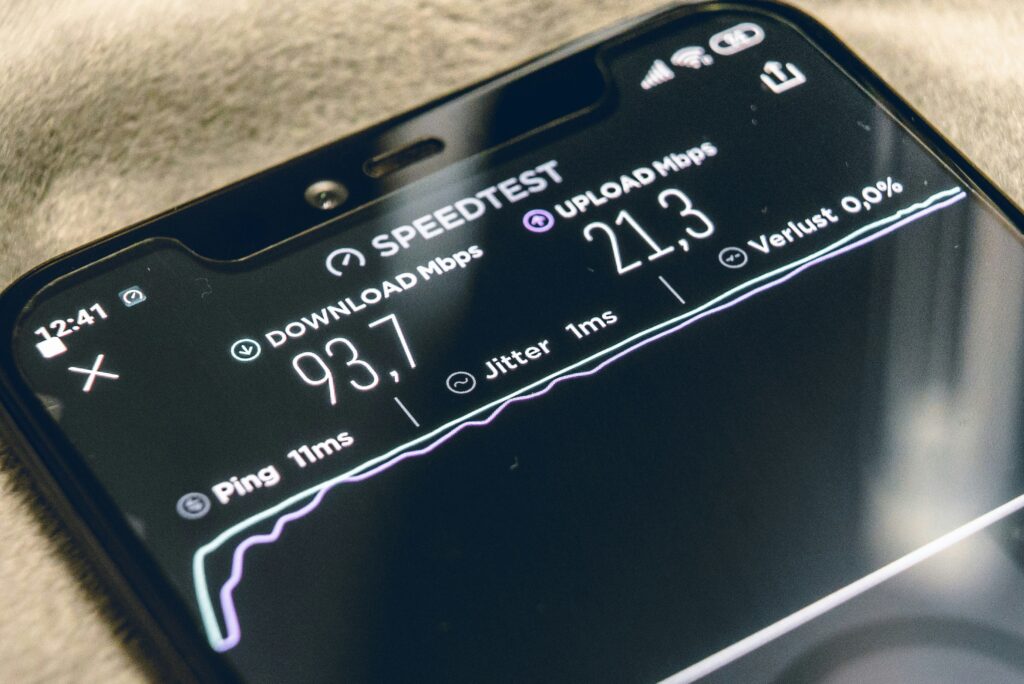
เคยสงสัยไหมว่าทำไมเน็ตบ้านจ่ายแพงแต่ยังโหลดช้า หรือเน็ตมือถือกระตุกทั้งที่สัญญาณขึ้น 4 ขีด ปัญหาเน็ตช้าเป็นเรื่องที่คนไทยเจอกันทุกวัน ไม่ว่าจะทำงาน ดูหนัง เล่นเกม หรือวิดีโอคอล วิธีเพิ่มความเร็วเน็ตที่ถูกต้องสามารถเปลี่ยนประสบการณ์ใช้งานอินเทอร์เน็ตของคุณได้อย่างชัดเจน โดยไม่จำเป็นต้องโทรเรียกช่างหรือเปลี่ยนแพ็กเกจราคาแพงขึ้นเสมอไป
บทความนี้รวบรวมเทคนิคที่ผ่านการทดสอบแล้วว่าได้ผลจริง ครอบคลุมทั้งมือถือ คอมพิวเตอร์ และ WiFi บ้าน ไม่ว่าคุณจะใช้ค่ายไหนก็ปรับใช้ได้ทันที ตั้งแต่วิธีง่าย ๆ ที่ทำเสร็จใน 5 นาที ไปจนถึงการลงทุนอัปเกรดอุปกรณ์ที่คุ้มค่าในระยะยาว
เข้าใจต้นเหตุก่อนลงมือ ทำไมเน็ตถึงช้ากว่าที่ควรจะเป็น
ก่อนจะลองวิธีเพิ่มความเร็วเน็ตวิธีใดก็ตาม สิ่งสำคัญคือต้องเข้าใจก่อนว่าอะไรเป็นสาเหตุที่ทำให้เน็ตช้า เพราะถ้าแก้ไม่ตรงจุด ไม่ว่าจะปรับตั้งค่ากี่ครั้งก็ไม่เห็นผล
สาเหตุที่พบบ่อยที่สุดมีดังนี้
- อุปกรณ์เชื่อมต่อมากเกินไปในเวลาเดียวกัน ทำให้ Bandwidth ถูกแบ่งจนแต่ละเครื่องได้ความเร็วน้อยลง
- Router วางผิดตำแหน่ง เช่น ซ่อนไว้ในตู้หรือวางไว้มุมห้อง ทำให้สัญญาณกระจายไม่ทั่ว
- อุปกรณ์รุ่นเก่าที่ไม่รองรับมาตรฐาน WiFi ใหม่ กลายเป็นคอขวดของระบบ
- ผู้ให้บริการมีปัญหาด้านโครงข่ายหรือมีการจำกัดความเร็วในบางช่วงเวลา
- ซอฟต์แวร์หรือแอปทำงานเบื้องหลัง ดาวน์โหลดอัปเดตหรือซิงค์ข้อมูลโดยที่คุณไม่รู้ตัว
- สาย LAN เก่าหรือชำรุด ทำให้ความเร็วตกแม้ว่าสัญญาณจะดี
เมื่อรู้ต้นตอแล้ว ขั้นตอนต่อไปคือการตรวจวัดความเร็วจริงเพื่อให้รู้ว่าจุดไหนที่ต้องแก้ไข
วิธีเพิ่มความเร็วเน็ตที่ถูกจุดเริ่มจากการเช็คสปีดจริง
หลายคนข้ามขั้นตอนนี้ไปเลย แต่การเช็คความเร็วเน็ตก่อนและหลังปรับตั้งค่าเป็นสิ่งจำเป็น เพราะมันช่วยให้คุณรู้ว่าเทคนิคไหนได้ผลจริง และเน็ตที่ใช้อยู่ได้ความเร็วตรงตามแพ็กเกจหรือไม่
เครื่องมือที่แนะนำสำหรับทดสอบความเร็ว
- Speed Test โดย Ookla เป็นเครื่องมือยอดนิยมที่ใช้งานง่าย ทั้งบนเว็บและแอปมือถือ
- Fast.com จาก Netflix เหมาะสำหรับเช็คความเร็วดาวน์โหลดโดยเฉพาะ
- nPerf เป็นอีกทางเลือกที่วัดได้ละเอียดทั้งค่า Ping ดาวน์โหลด และอัปโหลด
ทดสอบอย่างน้อย 3 รอบ ในช่วงเวลาต่างกัน เช่น เช้า กลางวัน และค่ำ เพื่อเห็นภาพรวมว่าความเร็วมีความสม่ำเสมอหรือไม่ ถ้าผลลัพธ์ต่ำกว่าแพ็กเกจที่สมัครไว้อย่างชัดเจน ให้ติดต่อผู้ให้บริการเพื่อตรวจสอบ
วิธีเพิ่มความเร็วเน็ตบนมือถือ ปรับง่ายใช้ได้ทุกค่าย
สมาร์ทโฟนเป็นอุปกรณ์ที่คนไทยใช้เข้าเน็ตมากที่สุด การปรับตั้งค่าเพียงไม่กี่อย่างก็ช่วยให้ความเร็วดีขึ้นอย่างเห็นได้ชัด ลองทำตามขั้นตอนเหล่านี้
- ปิดแอปที่ทำงานเบื้องหลัง โดยเฉพาะแอปที่ซิงค์ข้อมูลตลอดเวลา เช่น คลาวด์สำรองรูปภาพ
- สลับโหมดเครือข่ายจาก 4G เป็นเน็ตมือถือ 5G ถ้าเครื่องและพื้นที่รองรับ
- เปิดโหมดเครื่องบินค้างไว้ 10 วินาทีแล้วปิด เพื่อให้เครื่องเชื่อมต่อเสาสัญญาณใหม่
- ล้างแคชของเบราว์เซอร์และแอปที่ใช้งานบ่อย
- อัปเดตระบบปฏิบัติการให้เป็นเวอร์ชันล่าสุดเสมอ เพราะมักมีการปรับปรุงเรื่องการเชื่อมต่อ
วิธีเพิ่มความเร็วเน็ตด้วยการตั้งค่า APN ที่ถูกต้อง
APN หรือ Access Point Name เป็นการตั้งค่าที่บอกมือถือว่าจะเชื่อมต่ออินเทอร์เน็ตผ่านช่องทางไหน ถ้าตั้งค่า APN ไม่ถูกต้อง เน็ตอาจช้าหรือใช้งานไม่ได้เลย
แต่ละค่ายมีค่า APN ที่แตกต่างกัน คุณสามารถค้นหาค่าที่ถูกต้องได้จากเว็บไซต์ของผู้ให้บริการ หรือโทรสอบถามคอลเซ็นเตอร์ สำหรับ Android ให้ไปที่ ตั้งค่า จากนั้นเลือก เครือข่ายมือถือ แล้วกดที่ ชื่อจุดเข้าใช้งาน ส่วน iOS จะอยู่ในเมนู ตั้งค่า แล้วเลือก เซลลูลาร์ จากนั้นกดที่ เครือข่ายข้อมูลเซลลูลาร์
วิธีเพิ่มความเร็วเน็ตบ้าน WiFi ให้แรงขึ้นทันที
เน็ตบ้านเป็นหัวใจสำคัญของทุกครัวเรือนยุคนี้ ทั้งทำงาน เรียนออนไลน์ สตรีมหนัง และเล่นเกม ถ้า WiFi ช้าหรือสัญญาณไม่ทั่วบ้าน คนทั้งบ้านก็หงุดหงิดไปตาม ๆ กัน
- รีเซ็ต Router ด้วยการถอดปลั๊กทิ้งไว้ 30 วินาทีแล้วเสียบใหม่ วิธีง่าย ๆ แต่ได้ผลบ่อยกว่าที่คิด
- สลับไปใช้คลื่นความถี่ 5GHz แทน 2.4GHz เพราะให้ความเร็วสูงกว่าและมีสัญญาณรบกวนน้อยกว่า
- ตั้งรหัสผ่าน WiFi ให้แข็งแกร่ง เพื่อป้องกันคนแปลกหน้าแอบเชื่อมต่อมาแย่งใช้เน็ต
- อัปเดตเฟิร์มแวร์ของ Router ให้เป็นเวอร์ชันล่าสุดเพื่อแก้บั๊กและเพิ่มประสิทธิภาพ
- ตั้งค่า QoS บน Router เพื่อจัดลำดับความสำคัญให้กับอุปกรณ์หรือกิจกรรมที่ต้องการความเร็วสูง
วิธีเพิ่มความเร็วเน็ตง่าย ๆ ด้วยการจัดวาง Router ให้ถูกที่
ตำแหน่งของ Router ส่งผลต่อความแรงของสัญญาณมากกว่าที่คิด หลายบ้านวาง Router ไว้ในมุมอับหรือซ่อนไว้ในตู้ทีวี ทำให้สัญญาณกระจายไม่ทั่ว
หลักการจัดวาง Router ที่ดี
- วางไว้กลางบ้านหรือจุดที่อยู่ใกล้พื้นที่ใช้งานมากที่สุด
- ยกให้สูงจากพื้นประมาณ 1 เมตรขึ้นไป เช่น วางบนชั้นวางหนังสือ
- หลีกเลี่ยงการวางใกล้กำแพงคอนกรีตหนา เตาไมโครเวฟ หรืออุปกรณ์ไฟฟ้าที่ปล่อยคลื่นรบกวน
- ไม่วางซ้อนกับอุปกรณ์อิเล็กทรอนิกส์อื่น เพราะความร้อนทำให้ประสิทธิภาพลดลง
DNS หรือ Domain Name System เปรียบเหมือนสมุดโทรศัพท์ของอินเทอร์เน็ต ทุกครั้งที่คุณพิมพ์ชื่อเว็บไซต์ DNS จะแปลงชื่อนั้นเป็นหมายเลข IP เพื่อเชื่อมต่อไปยังเซิร์ฟเวอร์ปลายทาง ถ้า DNS ช้า การโหลดหน้าเว็บก็ช้าตามไปด้วย
การเปลี่ยน DNS เป็นวิธีที่ง่ายมากและทำได้ฟรี DNS ยอดนิยมที่แนะนำ
- Google DNS ใช้ค่า 8.8.8.8 และ 8.8.4.4 เสถียรและเร็ว เหมาะกับการใช้งานทั่วไป
- Cloudflare DNS ใช้ค่า 1.1.1.1 และ 1.0.0.1 เน้นความเร็วและความเป็นส่วนตัว
- OpenDNS ใช้ค่า 208.67.222.222 และ 208.67.220.220 มีระบบกรองเว็บอันตรายในตัว
วิธีเปลี่ยน DNS บน Windows ให้เข้าไปที่ Network Settings จากนั้นเลือก Change adapter options คลิกขวาที่การเชื่อมต่อที่ใช้อยู่ เลือก Properties แล้วดับเบิลคลิกที่ Internet Protocol Version 4 จากนั้นเลือก Use the following DNS server addresses แล้วใส่ค่า DNS ที่ต้องการ สำหรับมือถือสามารถเปลี่ยน DNS ในส่วนตั้งค่า WiFi ของแต่ละเครือข่ายที่เชื่อมต่อ
วิธีเพิ่มความเร็วเน็ตบนคอมพิวเตอร์และโน้ตบุ๊ก
คอมพิวเตอร์มีตัวแปรที่ส่งผลต่อความเร็วเน็ตมากกว่ามือถือ ทั้งซอฟต์แวร์ ไดรเวอร์ การตั้งค่าระบบ และอุปกรณ์ฮาร์ดแวร์ การปรับแต่งอย่างถูกวิธีจะช่วยให้ได้ความเร็วเต็มที่จากแพ็กเกจที่สมัครไว้
- ปิดโปรแกรมที่กินแบนด์วิดท์ เช่น Torrent หรือแอปสตรีมที่เปิดทิ้งไว้
- อัปเดตไดรเวอร์การ์ดเน็ตให้เป็นเวอร์ชันล่าสุด โดยเฉพาะบนโน้ตบุ๊ก
- สแกนมัลแวร์ เพราะไวรัสบางตัวแอบใช้เน็ตส่งข้อมูลโดยที่คุณไม่รู้ตัว
- ใช้สาย LAN แทน WiFi ถ้าเป็นไปได้ เพราะให้ความเร็วและความเสถียรสูงกว่า
- ล้าง DNS Cache โดยเปิด Command Prompt แล้วพิมพ์ ipconfig /flushdns
- ปิดการอัปเดตอัตโนมัติของ Windows ชั่วคราวเมื่อต้องการใช้เน็ตเต็มสปีด
สำหรับคนที่ใช้งานเน็ตหนัก ๆ เช่น ตัดต่อวิดีโอส่งงาน หรือเล่นเกมออนไลน์ การเชื่อมต่อผ่านสาย LAN แบบ Cat 6 หรือ Cat 6A จะให้ผลลัพธ์ที่ดีกว่า WiFi อย่างชัดเจน
วิธีเพิ่มความเร็วเน็ตแบบถาวรด้วยการอัปเกรดอุปกรณ์
ถ้าลองปรับตั้งค่าทุกอย่างแล้วยังไม่เห็นผล ปัญหาอาจอยู่ที่อุปกรณ์ที่ใช้อยู่ การลงทุนเปลี่ยนอุปกรณ์เป็นวิธีเพิ่มความเร็วเน็ตที่ได้ผลถาวรและคุ้มค่าในระยะยาว
วิธีเพิ่มความเร็วเน็ตด้วยการเลือก Router ที่เหมาะกับบ้าน
Router เป็นอุปกรณ์ที่สำคัญที่สุดในระบบเน็ตบ้าน ถ้า Router เก่าหรือสเปคต่ำ ต่อให้แพ็กเกจเน็ตเร็วแค่ไหนก็ไม่ได้ใช้เต็มประสิทธิภาพ
สิ่งที่ควรดูเมื่อเลือก Router ใหม่
- รองรับมาตรฐาน WiFi 6 หรือ WiFi 7 ที่ให้ความเร็วสูงและรองรับอุปกรณ์พร้อมกันได้มากขึ้น
- มีเสาอากาศแบบ Beamforming ที่ส่งสัญญาณตรงไปยังอุปกรณ์แทนการกระจายแบบไม่มีทิศทาง
- รองรับทั้งคลื่น 2.4GHz และ คลื่นความถี่ 5GHz เพื่อให้เลือกใช้ได้ตามสถานการณ์
- ถ้าบ้านใหญ่หรือมีหลายชั้น ควรพิจารณาระบบ Mesh WiFi ที่กระจายสัญญาณได้ทั่วบ้าน
นอกจาก Router แล้ว การเปลี่ยนมาใช้ ไฟเบอร์ออปติก แทนเน็ต DSL เก่าก็ช่วยเพิ่มความเร็วได้หลายเท่าตัว ปัจจุบันแพ็กเกจเน็ตบ้านไฟเบอร์มีราคาย่อมเยาลงมาก เมื่อเทียบกับความเร็วที่ได้
เปรียบเทียบอุปกรณ์ขยายสัญญาณกับวิธีเพิ่มความเร็วเน็ตที่เหมาะกับบ้านคุณ
เมื่อสัญญาณ WiFi ไม่ทั่วบ้าน หลายคนสงสัยว่าควรซื้อ Wi-Fi Extender หรือเปลี่ยนมาใช้ระบบ Mesh WiFi ดี ทั้งสองมีข้อดีข้อเสียต่างกัน
Wi-Fi Extender
- ราคาถูกกว่า เริ่มต้นไม่กี่ร้อยบาท
- ติดตั้งง่าย เสียบปลั๊กแล้วตั้งค่าผ่านแอปได้เลย
- ข้อเสียคือความเร็วจะลดลงเมื่อขยายสัญญาณ เพราะใช้คลื่นเดียวกันทั้งรับและส่ง
Mesh WiFi
- ให้ความเร็วสม่ำเสมอทั่วทั้งบ้าน เพราะแต่ละจุดทำงานเป็นเครือข่ายเดียวกัน
- สลับจุดเชื่อมต่อแบบอัตโนมัติโดยไม่สะดุด
- ราคาสูงกว่า แต่คุ้มค่าสำหรับบ้านใหญ่หรือมีหลายชั้น
ถ้าบ้านมีพื้นที่ไม่เกิน 100 ตารางเมตรและมีชั้นเดียว Wi-Fi Extender อาจเพียงพอ แต่ถ้าบ้านใหญ่กว่านั้นหรือมีหลายชั้น Mesh WiFi เป็นตัวเลือกที่คุ้มค่ากว่าในระยะยาว
ข้อผิดพลาดที่พบบ่อยจนทำให้วิธีเพิ่มความเร็วเน็ตไม่ได้ผล
บางคนลองทำทุกอย่างแล้วแต่ความเร็วยังไม่ดีขึ้น สาเหตุมักมาจากข้อผิดพลาดเหล่านี้
- ใช้ VPN ตลอดเวลาโดยไม่รู้ตัว VPN ทำให้เน็ตช้าลงเพราะข้อมูลต้องผ่านเซิร์ฟเวอร์กลาง
- ไม่เคยรีสตาร์ท Router เลย อุปกรณ์เปิดทิ้งไว้นานหลายเดือนทำให้หน่วยความจำเต็มและทำงานช้าลง
- ใช้รหัสผ่าน WiFi ง่ายเกินไป เช่น 12345678 ทำให้คนอื่นเดาได้และแอบมาใช้เน็ต
- ไม่อัปเดตเฟิร์มแวร์ Router ทำให้พลาดการแก้ไขบั๊กและการปรับปรุงประสิทธิภาพ
- เปิดอุปกรณ์ IoT เยอะเกินไป เช่น กล้องวงจรปิด หลอดไฟอัจฉริยะ ลำโพงสั่งงานด้วยเสียง ทุกตัวแย่งใช้ Bandwidth
- สมัครแพ็กเกจเน็ตบ้านที่ไม่เหมาะกับจำนวนผู้ใช้ ทำให้ความเร็วไม่พอแบ่ง
ข้อดีของการรู้วิธีเพิ่มความเร็วเน็ตด้วยตัวเอง
การที่คุณสามารถแก้ปัญหาเน็ตช้าได้ด้วยตัวเองมีประโยชน์มากกว่าแค่เรื่องความเร็ว
- ประหยัดค่าใช้จ่ายในการเรียกช่างหรืออัปเกรดแพ็กเกจโดยไม่จำเป็น
- แก้ปัญหาได้ทันทีไม่ต้องรอช่างนัดวัน
- เลือกแพ็กเกจเน็ตบ้านได้อย่างชาญฉลาดขึ้น เพราะรู้ว่าบ้านต้องการความเร็วเท่าไหร่จริง ๆ
- ดูแลระบบเครือข่ายในบ้านได้เอง ทั้งเรื่องความปลอดภัยและประสิทธิภาพ
- ช่วยเหลือคนในครอบครัวหรือเพื่อนที่เจอปัญหาเดียวกันได้
เทคนิคเสริมที่ช่วยให้วิธีเพิ่มความเร็วเน็ตได้ผลดียิ่งขึ้น
นอกจากวิธีหลัก ๆ ที่กล่าวมา ยังมีเทคนิคเพิ่มเติมที่ช่วยเสริมให้เน็ตเร็วขึ้นอีก
- ตั้งเวลารีสตาร์ท Router อัตโนมัติสัปดาห์ละ 1 ครั้ง ด้วยปลั๊กตั้งเวลา เพื่อเคลียร์หน่วยความจำ
- ใช้โปรแกรมตรวจสอบว่ามีใครแอบใช้ WiFi ของคุณหรือไม่ เช่น Fing หรือ WiFi Analyzer
- เลือกช่อง WiFi ที่มีการใช้งานน้อยที่สุด เพราะในคอนโดหรือหมู่บ้านที่มี Router เยอะ ช่องสัญญาณอาจซ้อนทับกัน
- ปิดฟีเจอร์ Auto-connect WiFi ในที่สาธารณะ เพราะมือถืออาจเชื่อมต่อกับ WiFi ฟรีที่ช้ามากโดยอัตโนมัติ
- พิจารณาใช้บริการ VPN แบบพรีเมียมแทนฟรี ถ้าจำเป็นต้องใช้ เพราะ VPN ฟรีมักจำกัดความเร็ว
คำถามที่พบบ่อยเกี่ยวกับวิธีเพิ่มความเร็วเน็ต
เปลี่ยน DNS แล้วเน็ตเร็วขึ้นจริงไหม
การเปลี่ยน DNS ช่วยให้การเปิดหน้าเว็บเร็วขึ้นได้จริง เพราะ DNS ที่เร็วกว่าจะแปลงชื่อเว็บเป็น IP ได้ไวกว่า อย่างไรก็ตาม มันไม่ได้เพิ่มความเร็วดาวน์โหลดโดยรวม แต่ช่วยลดเวลาในการเริ่มต้นโหลดหน้าเว็บแต่ละครั้ง ถ้าใช้ร่วมกับวิธีอื่น ๆ จะเห็นผลชัดเจนยิ่งขึ้น
ควรรีสตาร์ท Router บ่อยแค่ไหน
แนะนำให้รีเซ็ต Router อย่างน้อยสัปดาห์ละ 1 ครั้ง เพื่อเคลียร์แคชและหน่วยความจำ ถ้าเน็ตช้าผิดปกติกะทันหัน ให้ลองรีสตาร์ทเป็นอย่างแรกก่อนทำอย่างอื่น เครื่อง Router ที่เปิดทิ้งไว้ต่อเนื่องนาน ๆ มักทำงานช้าลงเพราะหน่วยความจำเต็ม
คลื่นความถี่ 5GHz ดีกว่า 2.4GHz เสมอไปหรือไม่
ไม่เสมอไป คลื่นความถี่ 5GHz ให้ความเร็วสูงกว่าแต่สัญญาณครอบคลุมระยะสั้นกว่าและทะลุกำแพงได้ไม่ดี ถ้าอุปกรณ์อยู่ใกล้ Router ควรใช้ 5GHz แต่ถ้าอยู่ไกลหรือคนละห้อง 2.4GHz อาจให้ผลลัพธ์ที่ดีกว่า ทางที่ดีคือเปิดใช้ทั้งสองคลื่นแล้วให้อุปกรณ์เลือกอัตโนมัติ
สรุปและ CTA
วิธีเพิ่มความเร็วเน็ตไม่ใช่เรื่องยากอย่างที่คิด แค่เริ่มจากการเช็คสปีดจริง ปรับตั้งค่าอุปกรณ์ จัดวาง Router ให้เหมาะสม และเปลี่ยน DNS ก็สามารถเห็นความแตกต่างได้ทันที ถ้าลองทุกวิธีแล้วยังไม่พอใจ การอัปเกรด Router เป็นรุ่นที่รองรับ WiFi 6 หรือ WiFi 7 และการเลือกแพ็กเกจเน็ตบ้านที่เหมาะกับจำนวนผู้ใช้จะเป็นทางออกที่คุ้มค่าที่สุดในระยะยาว อย่าลืมว่าการดูแลเน็ตบ้านเป็นเรื่องต่อเนื่อง อัปเดตเฟิร์มแวร์ รีสตาร์ท Router เป็นประจำ แค่นี้เน็ตก็แรงสม่ำเสมอตลอดทั้งปี
หากต้องการคำปรึกษาเพิ่มเติมเรื่องการเลือกอุปกรณ์หรือแพ็กเกจที่เหมาะกับการใช้งานของคุณ สามารถติดต่อทีมงานของเราได้เลย เรายินดีช่วยให้คุณได้เน็ตที่เร็วและเสถียรที่สุด หรือจะอ่านบทความอื่น ๆ ของเราเพิ่มเติมเพื่อเรียนรู้เทคนิคดี ๆ ในการดูแลระบบเครือข่ายภายในบ้านก็ได้เช่นกัน