วิธีเพิ่มความเร็วไวไฟ – ตั้งค่า Router Home WiFi ในบ้านให้แรง
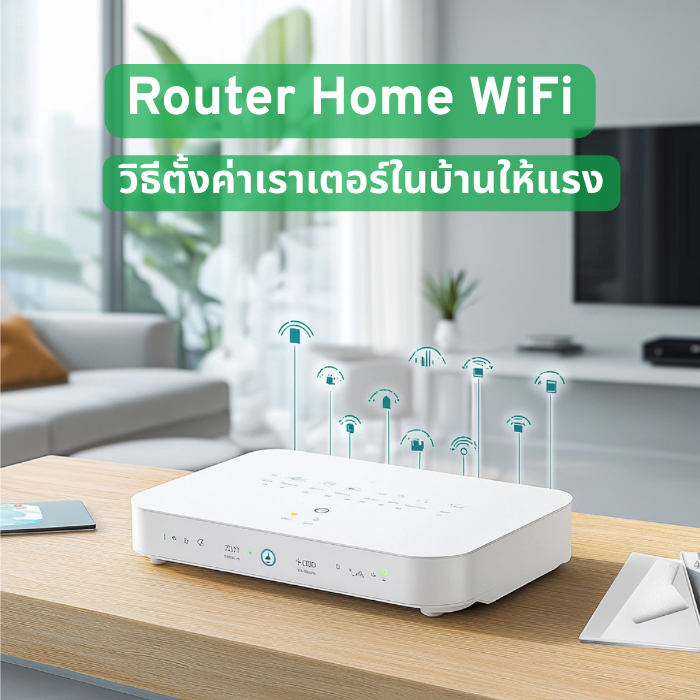
WiFi บ้านช้า หลุดบ่อย หรือสัญญาณไม่ถึงทุกห้อง คือ ปัญหาที่รบกวนชีวิตประจำวันมากกว่าที่คิด และวิธีเพิ่มความเร็วไวไฟที่ได้ผลจริงก็ไม่จำเป็นต้องพึ่งช่างหรือซื้ออุปกรณ์ใหม่เสมอไป ไม่ว่าจะดูซีรีส์แล้วหน้าจอบัฟเฟอร์ค้าง ประชุมออนไลน์แล้วภาพกระตุก หรือเล่นเกมแล้ว Ping พุ่ง ปัญหาเหล่านี้ มักไม่ได้เกิดจาก ISP แต่มาจากการตั้งค่าเราเตอร์ที่ยังไม่เหมาะสม
แค่เข้าใจหลักการทำงาน จัดวางตำแหน่งให้ถูก และปรับค่าไม่กี่จุด ก็เปลี่ยนประสบการณ์ใช้งาน WiFi ในบ้านได้อย่างสิ้นเชิง บทความนี้ รวบรวมทุกเทคนิคตั้งแต่พื้นฐานจนถึงขั้นสูง อ่านแล้วทำตามได้ทีละขั้นตอน โดยไม่ต้องมีความรู้ด้านเทคนิคมาก่อน
เราเตอร์ WiFi ในบ้านทำงานอย่างไร และทำไม WiFi ถึงอ่อนกว่าที่ควร
ก่อนจะปรับหรือแก้ไขอะไรได้อย่างถูกต้อง สิ่งสำคัญที่สุด คือ ต้องเข้าใจก่อนว่าสัญญาณ WiFi ทำงานอย่างไร และอะไรเป็นตัวทำให้อ่อนลง เพราะสาเหตุอาจต่างกัน วิธีแก้ก็ต่างกันโดยสิ้นเชิง การเดาสุ่มแก้ปัญหาโดยไม่รู้สาเหตุ มักเสียเวลาและไม่ได้ผลเท่าที่ควร
เราเตอร์ส่งสัญญาณ WiFi ถึงอุปกรณ์ของคุณได้อย่างไร
เราเตอร์ทำหน้าที่เป็นศูนย์กลางกระจายสัญญาณ โดยรับข้อมูลอินเทอร์เน็ตจาก Modem ของผู้ให้บริการ แล้วแปลงสัญญาณนั้นให้กลายเป็นคลื่นวิทยุที่อุปกรณ์ต่าง ๆ รับได้ คลื่นที่ว่านั้นมีสองย่านความถี่หลัก คือ 2.4GHz และ 5GHz ซึ่งมีคุณสมบัติต่างกันอย่างชัดเจน
คลื่น 2.4GHz มีความยาวคลื่นมากกว่า ทำให้ผ่านกำแพงและสิ่งกีดขวางได้ดีกว่า ระยะครอบคลุมไกลกว่า แต่ความเร็วต่ำกว่าและมีแนวโน้มถูกรบกวนจากอุปกรณ์อื่นได้ง่าย ส่วนคลื่น 5GHz ให้ความเร็วสูงกว่ามากและมีการรบกวนน้อยกว่า แต่ระยะครอบคลุมสั้นกว่าและผ่านสิ่งกีดขวางได้ยากกว่า การเลือกใช้ให้ถูก Band จึงเป็นจุดเริ่มต้นที่สำคัญ
เราเตอร์ส่งสัญญาณ WiFi ถึงอุปกรณ์ของคุณได้อย่างไร
เราเตอร์ทำหน้าที่เป็นศูนย์กลางกระจายสัญญาณ โดยรับข้อมูลอินเทอร์เน็ตจาก Modem ของผู้ให้บริการ แล้วแปลงสัญญาณนั้นให้กลายเป็นคลื่นวิทยุที่อุปกรณ์ต่าง ๆ รับได้ คลื่นที่ว่านั้นมีสองย่านความถี่หลัก คือ 2.4GHz และ 5GHz ซึ่งมีคุณสมบัติต่างกันอย่างชัดเจน
คลื่น 2.4GHz มีความยาวคลื่นมากกว่า ทำให้ผ่านกำแพงและสิ่งกีดขวางได้ดีกว่า ระยะครอบคลุมไกลกว่า แต่ความเร็วต่ำกว่าและมีแนวโน้มถูกรบกวนจากอุปกรณ์อื่นได้ง่าย ส่วนคลื่น 5GHz ให้ความเร็วสูงกว่ามากและมีการรบกวนน้อยกว่า แต่ระยะครอบคลุมสั้นกว่าและผ่านสิ่งกีดขวางได้ยากกว่า การเลือกใช้ให้ถูก Band จึงเป็นจุดเริ่มต้นที่สำคัญ
สิ่งกีดขวางในบ้านที่ทำให้สัญญาณ WiFi อ่อนลงโดยไม่รู้ตัว
หลายคนมักโทษว่า WiFi ช้า เพราะอินเทอร์เน็ตแพ็กเกจไม่ดี แต่จริง ๆ แล้วบ้านของเราเองนี่แหละที่เป็นตัวการหลัก กำแพงคอนกรีตหนาสามารถดูดซับสัญญาณได้ถึง 40–60% ในการผ่านแต่ละชั้น ประตูเหล็ก กระจกนิรภัยเคลือบโลหะ และแม้แต่ตู้เหล็กที่วางเราเตอร์ไว้ข้างใน ล้วนบล็อกสัญญาณได้อย่างมีประสิทธิภาพโดยไม่ตั้งใจ
ยิ่งไปกว่านั้น น้ำก็ดูดซับคลื่น WiFi ได้ดีเช่นกัน บ้านที่วางเราเตอร์ใกล้ห้องครัวหรือห้องน้ำ หรือมีพืชขนาดใหญ่ในบ้านจำนวนมาก ล้วนเป็นปัจจัยที่ทำให้สัญญาณตก โดยที่เจ้าของบ้านไม่เคยนึกถึงเลย
คลื่นแทรกสอดและ Channel ที่ชนกับเพื่อนบ้าน
ลองนึกภาพว่า ถ้าทุกบ้านในอพาร์ตเมนต์หรือหมู่บ้านต่างก็ใช้ WiFi Channel เดียวกัน สัญญาณก็จะชนกันและรบกวนกันตลอดเวลา ปัญหานี้พบบ่อยมากในย่านที่อยู่อาศัยหนาแน่น นอกจากนี้ เตาไมโครเวฟในครัวที่เปิดใช้งานก็สร้างคลื่นรบกวนย่าน 2.4GHz ได้โดยตรง เช่นเดียวกับอุปกรณ์บลูทูธ โทรศัพท์ไร้สายแบบเก่า และกล้องวงจรปิดไร้สายบางรุ่น
เราเตอร์เก่า อุปกรณ์แน่น หรือ Firmware ล้าสมัย
เราเตอร์ที่มีอายุการใช้งานเกิน 4–5 ปี มักมีข้อจำกัดด้าน Hardware ที่ไม่รองรับมาตรฐาน WiFi รุ่นใหม่ และไม่สามารถจัดการกับจำนวนอุปกรณ์ที่เชื่อมต่อพร้อมกันได้ดีเท่าเดิม สมัยก่อนบ้านหนึ่งอาจมีอุปกรณ์เชื่อมต่อไม่กี่ชิ้น แต่ปัจจุบันมือถือ แท็บเล็ต สมาร์ททีวี ลำโพงอัจฉริยะ กล้องวงจรปิด ไปจนถึงเครื่องใช้ไฟฟ้า IoT ต่างแย่ง Bandwidth จากเราเตอร์ตัวเดียวกันทั้งหมด ประกอบกับ Firmware ที่ไม่ได้อัปเดตนานแล้วยิ่งทำให้ประสิทธิภาพลดลงอย่างเห็นได้ชัด
📶 วิธีตั้งค่าเราเตอร์ให้ WiFi แรง ทำได้เองง่าย ๆ ในไม่กี่นาที
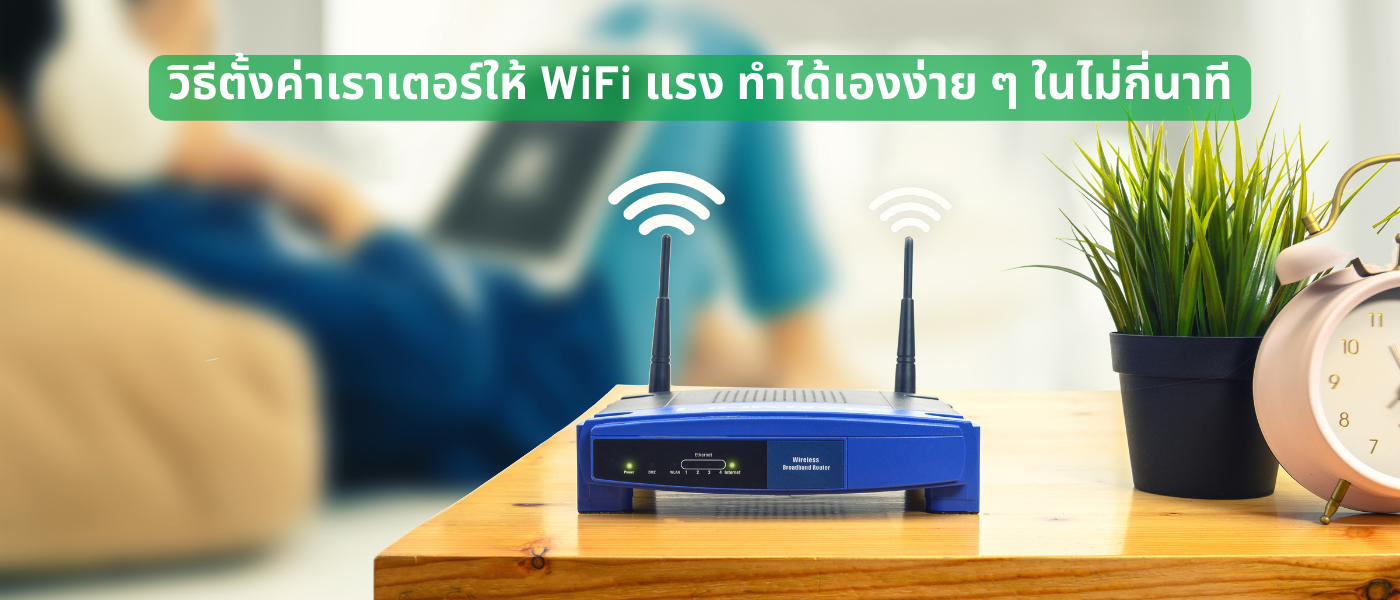
เมื่อเข้าใจสาเหตุแล้ว ขั้นตอนต่อไป คือ การลงมือตั้งค่าจริง ข้อดี คือ การตั้งค่าเราเตอร์เบื้องต้นทำผ่านหน้าเว็บได้เลย ไม่ต้องติดตั้งโปรแกรมใด ๆ และใช้เวลาไม่นาน
🔧 วิธีเข้าหน้าตั้งค่าเราเตอร์ครั้งแรก
เปิดเบราว์เซอร์บนคอมพิวเตอร์หรือมือถือที่เชื่อมต่อ WiFi อยู่ แล้วพิมพ์ 192.168.1.1 หรือ 192.168.0.1 ในช่อง URL ถ้าไม่แน่ใจว่า IP ของเราเตอร์คืออะไร ให้พลิกดูใต้เครื่อง มักจะมีสติกเกอร์แสดง Default Gateway, Username และ Password เริ่มต้นไว้ครบ เมื่อล็อกอินสำเร็จจะเข้าสู่หน้า Dashboard ที่แสดงการตั้งค่าทั้งหมด ตั้งแต่ Wireless, Security, ไปจนถึง Advanced Settings
สิ่งแรกที่ควรทำหลังเข้าหน้า Admin ได้ คือ เปลี่ยนรหัสผ่านสำหรับเข้าหน้า Admin เองทันที เพราะถ้าใครในเครือข่ายเดียวกันรู้ Password เริ่มต้น ก็สามารถเข้าไปเปลี่ยนค่าต่าง ๆ ได้
📶 ตั้งชื่อ WiFi (SSID) และรหัสผ่านใหม่ให้ปลอดภัย
ชื่อ WiFi เริ่มต้นที่มากับเราเตอร์ มักเป็นชื่อรุ่นและยี่ห้อ เช่น “TP-Link_2A4B” ซึ่งบอกข้อมูลให้คนอื่นรู้ว่า คุณใช้เราเตอร์รุ่นไหน ควรเปลี่ยนเป็นชื่อที่ไม่บ่งบอกข้อมูลส่วนตัว และตั้ง Password ที่ซับซ้อนพอประมาณ คือ มีความยาวอย่างน้อย 12 ตัวอักษร ผสมตัวพิมพ์ใหญ่ ตัวพิมพ์เล็ก ตัวเลข และสัญลักษณ์
สำหรับ Security Protocol ให้เลือก WPA3 ถ้าเราเตอร์รองรับ หรืออย่างน้อย WPA2-PSK (AES) เสมอ หลีกเลี่ยง WEP และ WPA แบบเก่าโดยเด็ดขาด เพราะมีช่องโหว่ที่ถูกเจาะได้ง่ายมากในปัจจุบัน
2.4GHz vs 5GHz เลือกใช้ Band ไหนดีกว่ากัน
แนวทางง่าย ๆ คือ ใช้ 5GHz สำหรับอุปกรณ์ที่ต้องการความเร็วสูงและอยู่ใกล้เราเตอร์ ไม่ว่าจะเป็น Smart TV, Laptop สำหรับทำงาน, หรือ Gaming Console
ส่วน 2.4GHz เหมาะกับอุปกรณ์ที่อยู่ไกลหรือต้องการเพียงการเชื่อมต่อที่เสถียร เช่น กล้องวงจรปิด Smart Plug หรืออุปกรณ์ IoT ต่าง ๆ ที่ไม่ต้องการ Bandwidth สูง
ถ้าเราเตอร์รองรับ Band Steering ก็สามารถตั้งชื่อ WiFi ทั้งสอง Band เป็นชื่อเดียวกัน แล้วให้ระบบจัดการเองอัตโนมัติ แต่ถ้าต้องการควบคุมเองให้แยกชื่อออกจากกัน เช่น “MyHome_5G” และ “MyHome_2.4G” เพื่อเลือกได้ตามต้องการ
Restart เราเตอร์ vs Factory Reset ต่างกันอย่างไร
ความสับสนนี้พบบ่อยมาก Restart คือ การปิดแล้วเปิดไฟฟ้าใหม่ทั่วไป การตั้งค่าทั้งหมดยังอยู่ครบ แนะนำให้ทำสัปดาห์ละครั้งเพื่อล้าง Memory Cache และ Session ที่ค้างอยู่ในระบบ ซึ่งช่วยให้เราเตอร์ทำงานได้ลื่นขึ้น
Factory Reset คือ การลบการตั้งค่าทุกอย่างกลับเป็นค่าจากโรงงาน ชื่อ WiFi รหัสผ่าน และการตั้งค่าทั้งหมดจะหายไปหมด ควรใช้เฉพาะเมื่อต้องการแก้ปัญหาร้ายแรงที่ไม่มีวิธีอื่น หรือเมื่อต้องการเริ่มต้นการตั้งค่าใหม่ทั้งหมด ทำโดยการกดปุ่ม Reset ที่หลังเครื่องค้างไว้ประมาณ 10–15 วินาทีจนไฟกะพริบ
📶 วางเราเตอร์ตรงไหนดี? เทคนิคจัดวาง Router Home WiFi ให้สัญญาณครอบคลุมทั้งบ้าน
ตำแหน่งวางเราเตอร์เป็นปัจจัยที่หลายคนมองข้ามที่สุด แต่ส่งผลต่อคุณภาพสัญญาณมากที่สุดด้วย เราเตอร์ที่วางผิดที่แม้จะเป็นรุ่นราคาสูงก็ให้สัญญาณได้ไม่ดีเท่าที่ควร
วางเราเตอร์กลางบ้านดีกว่าริมห้อง
หลักการพื้นฐานที่สุด คือ เราเตอร์กระจายสัญญาณออกรอบทิศทาง 360 องศา เมื่อวางชิดกำแพงหรือมุมห้อง สัญญาณ 50% หรือมากกว่านั้น จะกระจายออกนอกบ้านโดยไม่มีประโยชน์ จุดที่ดีที่สุด คือกลางบ้านหรือตำแหน่งที่ทำให้รัศมีสัญญาณครอบคลุมทุกห้องได้สมดุลที่สุด
ถ้าบ้านยาวเป็นรูปสี่เหลี่ยมผืนผ้า ควรวางเราเตอร์ไว้กลางความยาว ไม่ใช่ปลายด้านใดด้านหนึ่ง ส่วนบ้านที่มีหลายห้องต่อกัน ลองวาดผังบ้านคร่าว ๆ แล้วหาจุดที่อยู่กึ่งกลางของพื้นที่ใช้งานหลักทั้งหมด นั่นคือ ตำแหน่งที่เหมาะที่สุด
วางเราเตอร์บนพื้นหรือยกขึ้นสูง
ควรยกเราเตอร์ขึ้นจากพื้นอย่างน้อย 1 ถึง 1.5 เมตร เพราะสัญญาณ WiFi มักแผ่กระจายในระนาบระดับเดียวกับตัวเครื่อง การวางบนพื้นทำให้สัญญาณส่วนใหญ่แผ่ขนานกับพื้น แทนที่จะครอบคลุมพื้นที่ใช้งาน ชั้นวางของหรือโต๊ะที่ความสูงประมาณอก คือ ตำแหน่งที่ดีที่สุด
⚠️ อีกสิ่งที่ต้องหลีกเลี่ยง คือ การวางเราเตอร์ในตู้ปิดหรือในลิ้นชัก แม้จะดูเรียบร้อยแต่สัญญาณจะถูกกั้นจากทุกด้าน ทำให้ประสิทธิภาพตกลงอย่างมาก
วัสดุรอบเราเตอร์ที่บล็อกสัญญาณโดยไม่รู้ตัว
โลหะ คือ ศัตรูอันดับหนึ่งของ WiFi เราเตอร์ที่วางในตู้โลหะหรือใกล้กับตู้เย็น เตาอบไมโครเวฟ หรือเครื่องใช้ไฟฟ้าที่มีมอเตอร์ขนาดใหญ่ จะมีสัญญาณแย่กว่าปกติอย่างเห็นได้ชัด นอกจากนี้ ไมโครเวฟยังปล่อยคลื่นรบกวนย่าน 2.4GHz โดยตรงขณะทำงาน
น้ำก็เป็นตัวดูดซับคลื่นวิทยุที่ดีมาก ดังนั้นบริเวณห้องครัวที่มีท่อน้ำหลายเส้น หรือห้องน้ำ จึงไม่ใช่ตำแหน่งที่เหมาะสมสำหรับเราเตอร์
บ้าน 2 ชั้นขึ้นไปหรือพื้นที่กว้าง ควรใช้ Mesh WiFi
เราเตอร์ตัวเดียวไม่ว่าจะรุ่นดีแค่ไหนก็มีข้อจำกัดของระยะสัญญาณ สำหรับบ้านที่มีพื้นที่เกิน 150 ตารางเมตรหรือบ้าน 2 ชั้นขึ้นไป ควรพิจารณาระบบ Mesh WiFi ซึ่งประกอบด้วย Node หลายตัวที่สื่อสารกันและกระจายสัญญาณได้ครอบคลุมทั้งบ้านโดยไม่มีรอยต่อ
ผู้ใช้งานไม่ต้องสลับ WiFi ด้วยตัวเองเมื่อเดินจากห้องหนึ่งไปอีกห้อง ระบบจะส่งต่อการเชื่อมต่อให้อัตโนมัติ ตัวอย่างระบบ Mesh ที่นิยมในไทย ได้แก่ TP-Link Deco, ASUS ZenWiFi และ NETGEAR Orbi ราคาเริ่มต้นชุด 2 ตัวอยู่ที่ประมาณ 3,000–5,000 บาท ซึ่งคุ้มค่ามากถ้าบ้านมีปัญหาจุดอับสัญญาณ
ตั้งค่า WiFi ขั้นสูง – Band Steering, QoS, และ Channel ที่ใช้สำหรับบ้านคุณ
เมื่อตั้งค่าพื้นฐานและจัดวางเราเตอร์ได้เหมาะสมแล้ว การปรับค่าขั้นสูงต่อไปนี้ จะช่วยบีบประสิทธิภาพออกมาได้สูงสุด เป็นขั้นตอนที่แยกผู้ใช้ทั่วไปออกจากคนที่ใช้ WiFi บ้านได้อย่างเต็มศักยภาพ
Band Steering คืออะไร และช่วยได้จริงไหม
Band Steering คือ ฟีเจอร์ที่ให้เราเตอร์ตัดสินใจเองว่าจะส่งอุปกรณ์แต่ละชิ้นไปใช้ Band 2.4GHz หรือ 5GHz โดยอัตโนมัติ โดยพิจารณาจากระยะห่างและคุณภาพสัญญาณในขณะนั้น ฟีเจอร์นี้ มีประโยชน์มากในบ้านที่มีอุปกรณ์หลายชิ้น เพราะช่วยให้ Bandwidth ถูกจัดสรรได้เหมาะสมกว่า
วิธีเปิดใช้งานให้เข้าหน้า Admin ของเราเตอร์ → ไปที่ Wireless Settings หรือ Advanced WiFi → มองหา “Smart Connect” หรือ “Band Steering” แล้วเปิดใช้งาน ชื่ออาจต่างกันตามยี่ห้อ เช่น ASUS ใช้ชื่อ “Smart Connect” ส่วน TP-Link ใช้ชื่อ “Smart Connect” เช่นกัน
ตั้งค่า QoS เพื่อจัดลำดับ WiFi ให้กับอุปกรณ์ที่ต้องการก่อน
QoS หรือ Quality of Service คือ การกำหนดว่า อุปกรณ์ไหนได้รับ Bandwidth สูงกว่า เมื่อเครือข่ายมีการแย่งใช้งาน ตัวอย่างเช่น ถ้าบ้านมีคนทำงาน Work from Home และเด็กเล่นเกมพร้อมกัน สามารถตั้ง Priority ให้คอมพิวเตอร์ทำงานได้ก่อน เพื่อให้ Video Call ไม่กระตุก
การตั้งค่า QoS ทำได้หลายแบบ บางเราเตอร์ให้เลือกตาม Application เช่น Streaming, Gaming, Video Call ส่วนบางรุ่นให้ระบุ IP หรือ MAC Address ของอุปกรณ์โดยตรง เราเตอร์ระดับกลางขึ้นไปส่วนใหญ่รองรับฟีเจอร์นี้ สามารถหาได้ที่เมนู Advanced → QoS หรือ Traffic Management
วิธีสแกนและเลือก WiFi Channel ที่ว่างที่สุด
Channel คือ ช่องความถี่ย่อยที่แบ่งไว้ภายใน Band เดียวกัน สำหรับ 2.4GHz มีทั้งหมด 13 Channel แต่ที่ไม่ทับซ้อนกันจริง ๆ มีเพียง Channel 1, 6 และ 11 เท่านั้น ถ้าเราเตอร์ของคุณและเพื่อนบ้านใช้ Channel เดียวกัน สัญญาณจะรบกวนกันอย่างหนัก
วิธีตรวจสอบง่าย ๆ คือ ดาวน์โหลดแอป WiFi Analyzer (สำหรับ Android) หรือใช้ Wireless Diagnostics บน Mac (กด Option แล้วคลิก WiFi Icon) แอปจะแสดงให้เห็นว่า Channel ไหนมีเราเตอร์ใช้งานอยู่มากที่สุด จากนั้นเลือก Channel ที่มีคนใช้น้อยที่สุดในหน้า Wireless Settings แทนค่า Auto
สำหรับ 5GHz มี Channel ให้เลือกมากกว่า เช่น 36, 40, 44, 48, 149, 153, 157, 161 โดยทั่วไปสามารถปล่อยให้เป็น Auto ได้เลยเพราะมีตัวเลือกมากกว่า
🔄 อัปเดต Firmware เราเตอร์ให้เป็นเวอร์ชันล่าสุด
Firmware คือ ซอฟต์แวร์ที่ควบคุมการทำงานของเราเตอร์ทั้งหมด การอัปเดตให้ทันสมัยอยู่เสมอมีประโยชน์สองด้าน คือ ประสิทธิภาพที่ดีขึ้น และการแก้ไขช่องโหว่ด้านความปลอดภัยที่ถูกค้นพบใหม่
วิธีอัปเดตให้เข้าหน้า Admin → ไปที่ Administration หรือ System หรือ Advanced → เลือก Firmware Update แล้วกด Check for Updates บางรุ่นอัปเดตอัตโนมัติได้เลย บางรุ่นต้องดาวน์โหลดไฟล์จากเว็บไซต์ของผู้ผลิตมาอัปโหลดเอง แนะนำให้ตรวจสอบทุก 3–6 เดือน
📶 WiFi หลุดบ่อย สัญญาณอ่อน แก้ได้เองด้วยการตั้งค่าเราเตอร์ใหม่
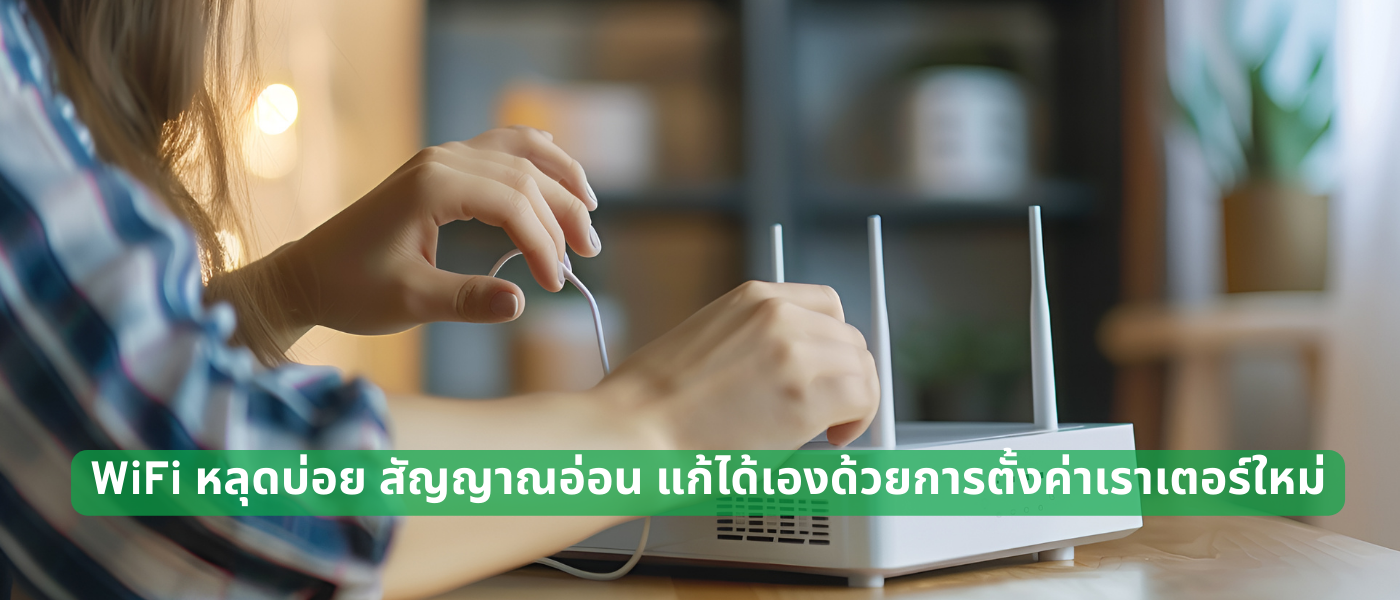
เมื่อรู้วิธีตั้งค่าที่ถูกต้องแล้ว ยังมีปัญหาเฉพาะหน้าที่หลายคนเจออยู่บ่อย ๆ ทั้ง WiFi หลุดกะทันหัน สัญญาณอ่อนในบางพื้นที่ หรืออินเทอร์เน็ตช้าโดยไม่มีสาเหตุชัดเจน การวินิจฉัยให้ถูกต้องก่อนแก้ปัญหาจะช่วยประหยัดเวลาได้มาก
🔎 เช็กก่อนว่าปัญหาอยู่ที่เราเตอร์หรือ ISP
ขั้นตอนแรกที่สำคัญที่สุด คือ แยกให้ได้ว่า ปัญหาอยู่ที่ฝั่งเราเตอร์หรือฝั่ง ISP วิธีง่ายที่สุด คือ เสียบสายแลนโดยตรงจาก Modem เข้าคอมพิวเตอร์โดยไม่ผ่านเราเตอร์ แล้วรัน Speed Test ที่ fast.com หรือ speedtest.net ถ้าความเร็วปกติตามแพ็กเกจ แสดงว่า ปัญหาอยู่ที่เราเตอร์หรือการตั้งค่าในบ้าน แต่ถ้ายังช้าหรือหลุดอยู่แม้เสียบสายตรง ปัญหาอยู่ที่ ISP ให้ติดต่อแจ้งซ่อมได้เลย
นอกจากนี้การรัน Ping Test ไปยัง 8.8.8.8 อย่างต่อเนื่อง (ใช้คำสั่ง ping 8.8.8.8 -t บน Windows) จะช่วยให้เห็นว่ามี Packet Loss หรือ Latency สูงผิดปกติหรือไม่ ถ้า Ping สม่ำเสมอแต่ความเร็วต่ำ มักเป็นปัญหาแพ็กเกจหรือ ISP แต่ถ้า Ping ขาดหายไปเป็นช่วง ๆ อาจเป็นปัญหาเราเตอร์หรือสายสัญญาณในบ้าน
📶 WiFi หลุดซ้ำ ๆ แก้ด้วย DHCP และ Wireless Stability
ปัญหา WiFi หลุดแล้วกลับมาเองซ้ำ ๆ มักมาจากสองสาเหตุหลัก สาเหตุแรก คือ DHCP Lease Time ที่สั้นเกินไป เมื่อครบเวลา อุปกรณ์จะขอ IP ใหม่จากเราเตอร์ และในช่วงนั้นการเชื่อมต่ออาจขาดหายชั่วคราว แก้ได้โดยตั้ง DHCP Lease Time ให้ยาวขึ้นเป็น 24 ชั่วโมงหรือมากกว่า ในหน้า DHCP Settings ของเราเตอร์
สาเหตุที่สอง คือ Power Saving Mode ของ WiFi Adapter ในอุปกรณ์ฝั่งผู้ใช้ บน Windows สามารถปิดได้ที่ Device Manager → Network Adapters → คลิกขวาที่ WiFi Adapter → Properties → Power Management → ปิดช่อง “Allow the computer to turn off this device to save power”
📶 WiFi ไม่ถึงบางห้อง แก้ได้โดยไม่ต้องซื้ออุปกรณ์ใหม่เสมอไป
ก่อนซื้อ Repeater หรืออุปกรณ์เพิ่มเติม ลองปรับเสาอากาศของเราเตอร์ก่อน เสาอากาศที่ตั้งตรงทั้งหมดจะกระจายสัญญาณในแนวนอนได้ดีกว่า แต่ถ้าต้องการให้สัญญาณขึ้นลงระหว่างชั้น ควรนอนเสาอากาศหนึ่งในสองเส้นให้ขนานกับพื้น
อีกวิธี คือ ปรับ Transmit Power ให้สูงขึ้นในหน้า Advanced Wireless Settings บางเราเตอร์ตั้ง Power ที่ 50–75% เป็นค่า Default สามารถเพิ่มเป็น 100% ได้ และถ้ามีเราเตอร์เก่าที่ไม่ได้ใช้แล้ว สามารถตั้งเป็น Repeater Mode หรือ Access Point Mode เพื่อขยายสัญญาณไปยังจุดอับได้ทันทีโดยไม่ต้องลงทุนเพิ่ม
🔄 เมื่อไหร่ถึงควรเปลี่ยนเราเตอร์ใหม่
ถ้าทำทุกอย่างที่กล่าวมาแล้วยังไม่ดีขึ้น อาจถึงเวลาพิจารณาเปลี่ยนเราเตอร์ใหม่ สัญญาณที่บ่งบอกว่าเราเตอร์ถึงอายุขัยได้แก่ อายุการใช้งานเกิน 5 ปี ผู้ผลิตหยุดปล่อย Firmware Update แล้ว ไม่รองรับ 5GHz หรือมาตรฐาน WiFi 5 (802.11ac) ขึ้นไป
เราเตอร์ที่รองรับ WiFi 6 (802.11ax) ให้ความเร็วสูงกว่า WiFi 5 ถึง 40% และรองรับการเชื่อมต่ออุปกรณ์พร้อมกันได้มากกว่าอย่างมีนัยสำคัญ เหมาะมากสำหรับบ้านที่มีอุปกรณ์ IoT และ Smart Device จำนวนมาก ราคาเราเตอร์ WiFi 6 ในปัจจุบันลดลงมาอยู่ที่ประมาณ 1,500–3,000 บาท สำหรับรุ่นเริ่มต้นที่ใช้งานได้ดีในบ้านทั่วไป
💬 คำถามที่พบบ่อยเกี่ยวกับการตั้งค่าเราเตอร์ WiFi ในบ้าน
❓ ควร Restart เราเตอร์บ่อยแค่ไหน?
แนะนำสัปดาห์ละ 1 ครั้ง เพื่อล้าง Session ที่ค้างอยู่และรีเฟรชการจัดสรร IP ให้กับอุปกรณ์ต่าง ๆ เราเตอร์ที่เปิดต่อเนื่องนานเกิน 7 วัน โดยไม่มีการรีสตาร์ทมักเริ่มมีอาการช้าลงหรือหลุดบ่อยขึ้น เพราะ RAM ของเครื่องเริ่มเต็มจาก Session ที่สะสม
❓ WiFi 2.4GHz กับ 5GHz ควรตั้งชื่อเดียวกันหรือแยกกัน?
ถ้าเราเตอร์รองรับ Band Steering ให้ตั้งชื่อเดียวกันแล้วปล่อยให้ระบบเลือก Band ที่เหมาะสมเอง วิธีนี้สะดวกที่สุดสำหรับผู้ใช้ทั่วไป แต่ถ้าต้องการควบคุมด้วยตัวเองว่าอุปกรณ์ไหนใช้ Band ไหน ให้ตั้งชื่อแยกกัน เช่น “HomeName_2.4G” และ “HomeName_5G”
❓ Password WiFi ควรเปลี่ยนบ่อยแค่ไหน?
ทุก 6–12 เดือน หรือทันทีเมื่อแชร์ให้แขกหรือคนที่ไม่ได้อยู่อาศัยถาวรในบ้าน เพราะ Password ที่ไม่เคยเปลี่ยน คือ ช่องโหว่ด้านความปลอดภัยที่มองข้ามได้ง่ายที่สุด และควรสร้าง Guest Network แยกต่างหากสำหรับแขกหรืออุปกรณ์ IoT เพื่อแยกออกจากเครือข่ายหลักของบ้าน